
Bild-Hintergrund entfernen
Lade PNG, JPG oder WEBP hoch und entferne den Bildhintergrund in einem Schritt. Speichere ein sauberes freigestelltes Motiv, besonders praktisch für Fotos vor Green Screen, Blue Screen oder einfarbigem Studiohintergrund.
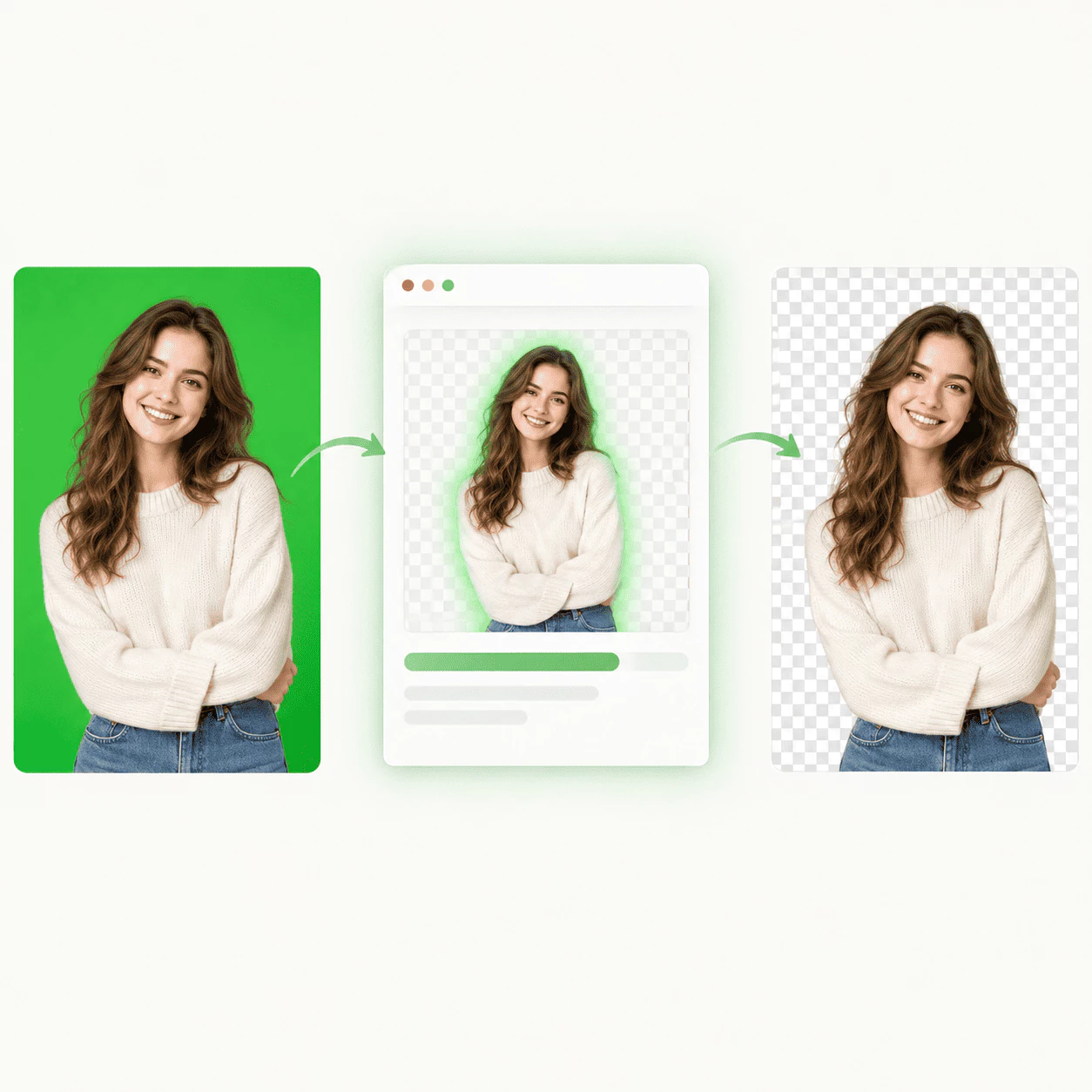
Was ist Bild-Hintergrund entfernen?
Mit Green Screen Remover entfernst du den Hintergrund deines Fotos direkt im Browser. Bild hochladen, Verarbeitung starten und das freigestellte Motiv speichern.
- Foto hochladenFüge dein Foto in Green Screen Remover hinzu. Aufnahmen vor Green Screen oder Blue Screen sind ein häufiger Ausgangspunkt, weil sich der Hintergrund besonders leicht entfernen lässt.
- Hintergrund entferntGreen Screen Remover verarbeitet dein Bild und entfernt den Hintergrund, sodass das Motiv auf einer transparenten Ebene bleibt. Du musst keine Masken zeichnen und keine Ebenen bearbeiten.
- Freisteller herunterladenSpeichere das freigestellte Motiv, sobald die Verarbeitung abgeschlossen ist. Nutze es in Posts, Präsentationen oder Design-Tools weiter.
Warum den Bildhintergrund mit Green Screen Remover entfernen?
Hintergrundentfernung sollte einfach bleiben. Green Screen Remover konzentriert sich auf eine klare Aufgabe: Fotos freistellen, Green-Screen-Aufnahmen mitdenken und dir eine direkt nutzbare Datei liefern.

Kernfunktionen zum Bild-Hintergrund entfernen
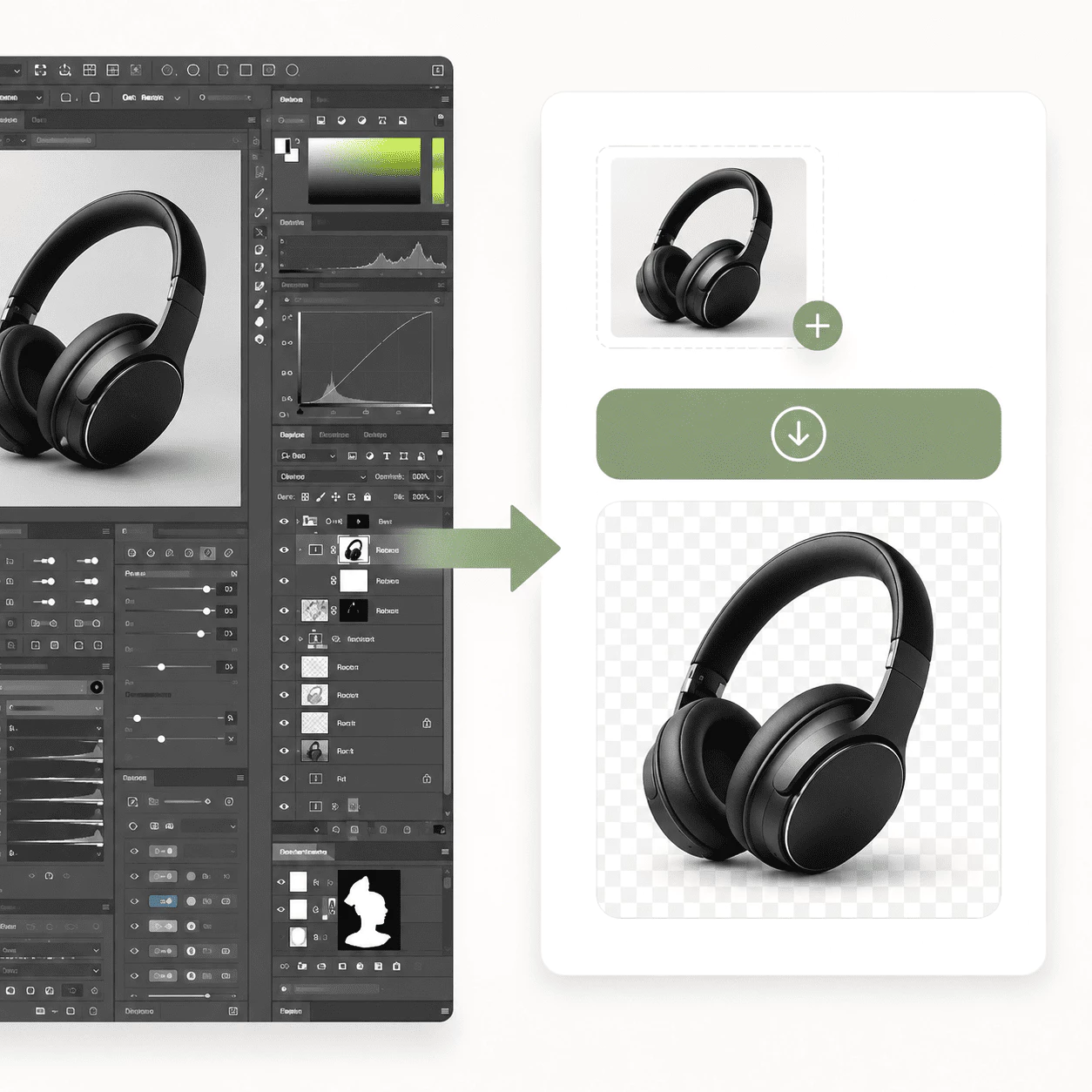
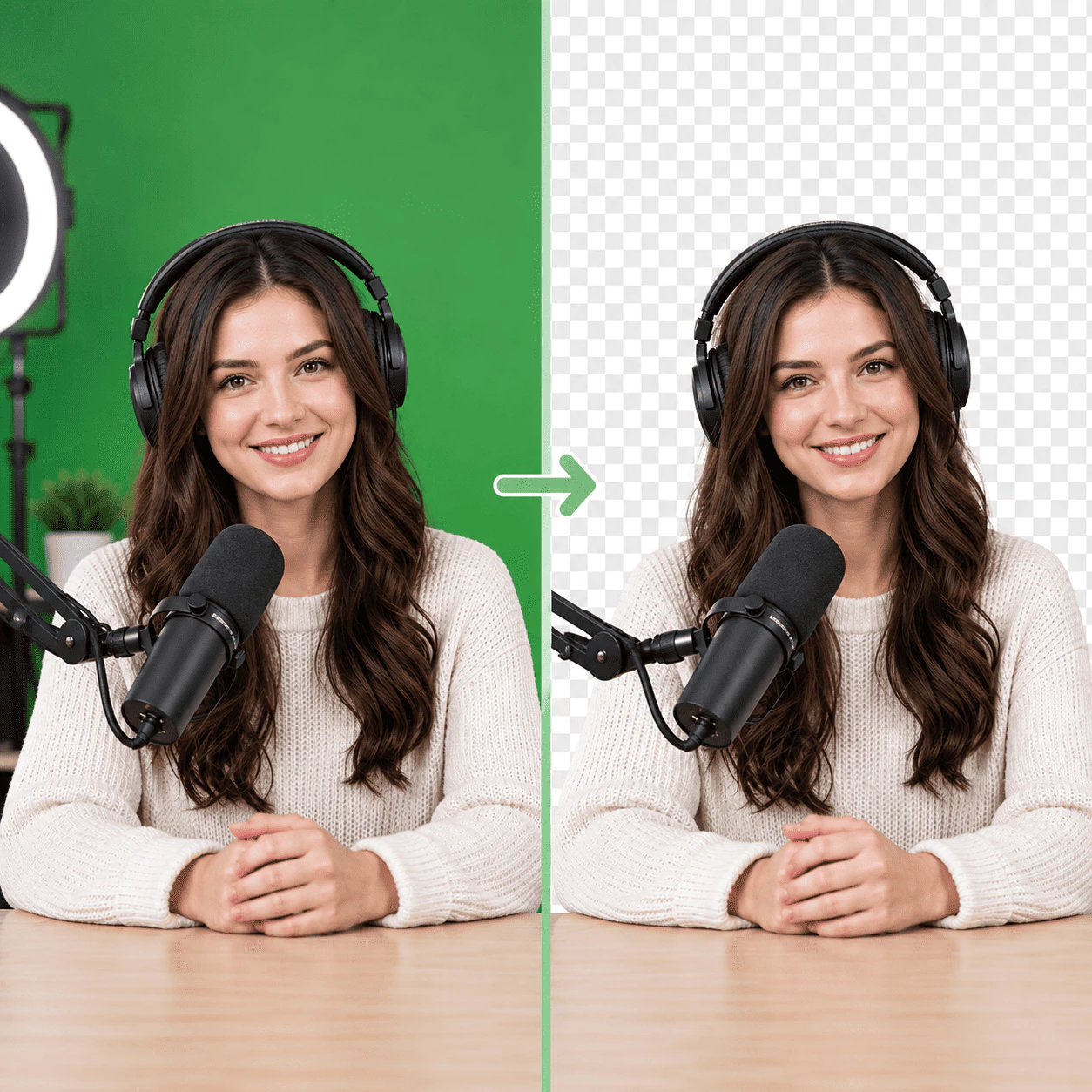
Green Screen Remover hält das Entfernen von Hintergründen bei Fotos einfach, besonders bei Green-Screen- und Blue-Screen-Aufnahmen. Alles läuft im Browser, damit du Chroma-Key-Bilder ohne zusätzliche Software in wiederverwendbare Freisteller verwandelst.
Hintergrund entfernen
Lade dein Bild hoch und lass das Tool den Hintergrund automatisch entfernen. Du erhältst einen sauberen Freisteller, ohne Masken zu zeichnen, Kanten manuell zu verfeinern oder das Motiv in einem Desktop-Editor mühsam auszuwählen. Der Ablauf eignet sich für grüne, blaue oder unruhige Hintergründe, damit du dich auf deinen Inhalt statt auf manuelle Auswahl konzentrieren kannst.
Gängige Dateiformate
Nutze PNG, JPG oder WEBP aus deiner Kamerarolle, einem Screenshot oder dem Export einer anderen App. Diese Alltagsformate decken die meisten Uploads von Smartphones, Kameras und Design-Tools ab, sodass du Dateien vor der Hintergrundentfernung selten umwandeln musst.
Transparente Ausgabe
Das Ergebnis kann einen transparenten Hintergrund behalten, damit du das Motiv in einer anderen App auf eine neue Szene, eine Vollfarbe oder ein gebrandetes Layout setzt. Transparente Ausgaben machen Compositing in Präsentationen, Editoren und Social-Tools unkompliziert, wenn das Motiv über allem anderen liegen soll.
Keine zusätzliche Bearbeitungssuite
Das Tool konzentriert sich auf Hintergrundentfernung und ist kein kompletter Fotoeditor. Hochladen, verarbeiten und herunterladen, ohne Ebenen, Pinsel oder komplexe Menüs zu lernen. Wenn dein Ziel nur ein entfernter Hintergrund ist, bleibt der Workflow kurz und berechenbar.
Ergebnis herunterladen
Sobald die Hintergrundentfernung abgeschlossen ist, speicherst du das Bild auf deinem Gerät und gehst zum nächsten Schritt in deinem Workflow. Den Freisteller kannst du in Thumbnails, Kampagnen oder jedem Projekt wiederverwenden, das ein isoliertes Motiv braucht.
Online im Browser
Nutze den Remover auf Desktop oder Tablet in einem modernen Browser. Lade hoch und speichere das Ergebnis auf einer Seite, ohne Plugins oder native Apps zu installieren. Das hilft auf gemeinsam genutzten Geräten oder wenn du nicht an deinem üblichen Schnittplatz bist.
Hintergrund in 3 Schritten entfernen
Vom Upload bis zum Download:
Foto hochladen
Ziehe dein Foto hinein oder wähle es aus, oft ein Bild vor Green Screen oder Blue Screen.
Hintergrund entfernen
Starte Green Screen Remover und warte auf das verarbeitete Bild. Der Hintergrund wird entfernt, das Motiv bleibt erhalten.
Herunterladen
Speichere den Freisteller und nutze ihn in Thumbnails, Posts oder jedem Projekt, das ihn braucht.
Für bessere Freisteller entwickelt
Ein direkter Weg vom Foto zum Freisteller, ohne Funktionen zu versprechen, die dieses Tool nicht bietet.
Fertigstellen und speichern
Flexibel
Foto hochladen, Hintergrund entfernen und speichern, wenn der Freisteller richtig aussieht.
Einfacher Ablauf
Klar
Hochladen, Hintergrund entfernen und speichern. Weniger Schritte bedeuten weniger Zeit zwischen Foto und nutzbarem Freisteller.
Green Screen und Blue Screen
Zuverlässig
Feste Studiohintergründe sind der häufigste Einsatz: Stream-Standbilder, Produktfotos und schnelle Porträts vor einer grünen oder blauen Wand.
Häufige Fragen zum Bild-Hintergrund entfernen
Kurze Antworten zu Green Screen Remover: was das Tool macht, für wen es gedacht ist und wie du deinen Freisteller bekommst. Noch Fragen? Kontaktiere uns jederzeit.
Was ist Green Screen Remover?
Green Screen Remover ist ein Online-Tool, mit dem du den Hintergrund aus deinem Foto entfernen kannst. Du lädst ein Bild hoch, startest die Verarbeitung und speicherst den Freisteller. Häufig nutzt man Fotos vor Green Screen oder Blue Screen, aber auch viele Alltagsfotos funktionieren gut. Der Dienst ist für schnelles Freistellen gedacht, damit du das Ergebnis in anderen Projekten wiederverwenden kannst.
Warum sollte ich Green Screen Remover nutzen?
Wenn nur der Hintergrund weg soll, ist ein fokussierter Remover schneller als ein großer Editor. Einmal hochladen, Hintergrund entfernen und den Freisteller für Thumbnails, Anzeigen, Sticker, Profilbilder oder Pitch-Decks nutzen. Du musst keine schwere Software lernen, wenn die Aufgabe eigentlich nur wenige Minuten dauern sollte.
Wie nutze ich Green Screen Remover?
Wähle eine PNG-, JPG- oder WEBP-Datei aus oder ziehe sie auf die Seite, starte die Hintergrundentfernung und warte, während das Bild verarbeitet wird. Wenn der Vorgang fertig ist, prüfst du die Vorschau und speicherst das Ergebnis auf deinem Gerät. Der gesamte Ablauf bleibt von Upload bis Download auf einer Seite.
Für wen ist Green Screen Remover gedacht?
Für Streamer, Designer, Marketer, Content Creator und alle mit einem Foto vor Green Screen oder Blue Screen, oder mit jedem Bild, bei dem das Motiv allein stehen soll. Es passt zu Menschen, die einen Freisteller brauchen, ohne Zeit in fortgeschrittenes Maskieren oder Chroma-Key-Tutorials zu investieren.
Ist Green Screen Remover einfach zu benutzen?
Ja. Foto hochladen, Hintergrundentfernung starten und speichern, wenn du fertig bist, alles auf einer Seite. Die meisten kommen beim ersten Versuch zurecht, weil die Schritte kurz und klar bleiben, ohne versteckte Bedienfelder oder Einstellungen, die du vor dem Ergebnis feinjustieren musst.
Was kann ich mit meinem Freisteller machen?
Nutze ihn für YouTube- oder Twitch-Thumbnails, Social Posts, Anzeigenmotive, Profilfotos, Präsentationsfolien oder Sticker-Grafiken. Speichere die Datei und setze das Motiv in den Tools, die du schon kennst, auf jeden gewünschten Hintergrund, von Canva und Keynote bis Photoshop und deiner Stream-Overlay-Software.