
Rimuovere lo sfondo dalle immagini
Carica PNG, JPG o WEBP e rimuovi lo sfondo dell’immagine in un solo passaggio. Ottieni un ritaglio pulito da salvare, ideale per foto con sfondo verde, sfondo blu o fondale da studio uniforme.
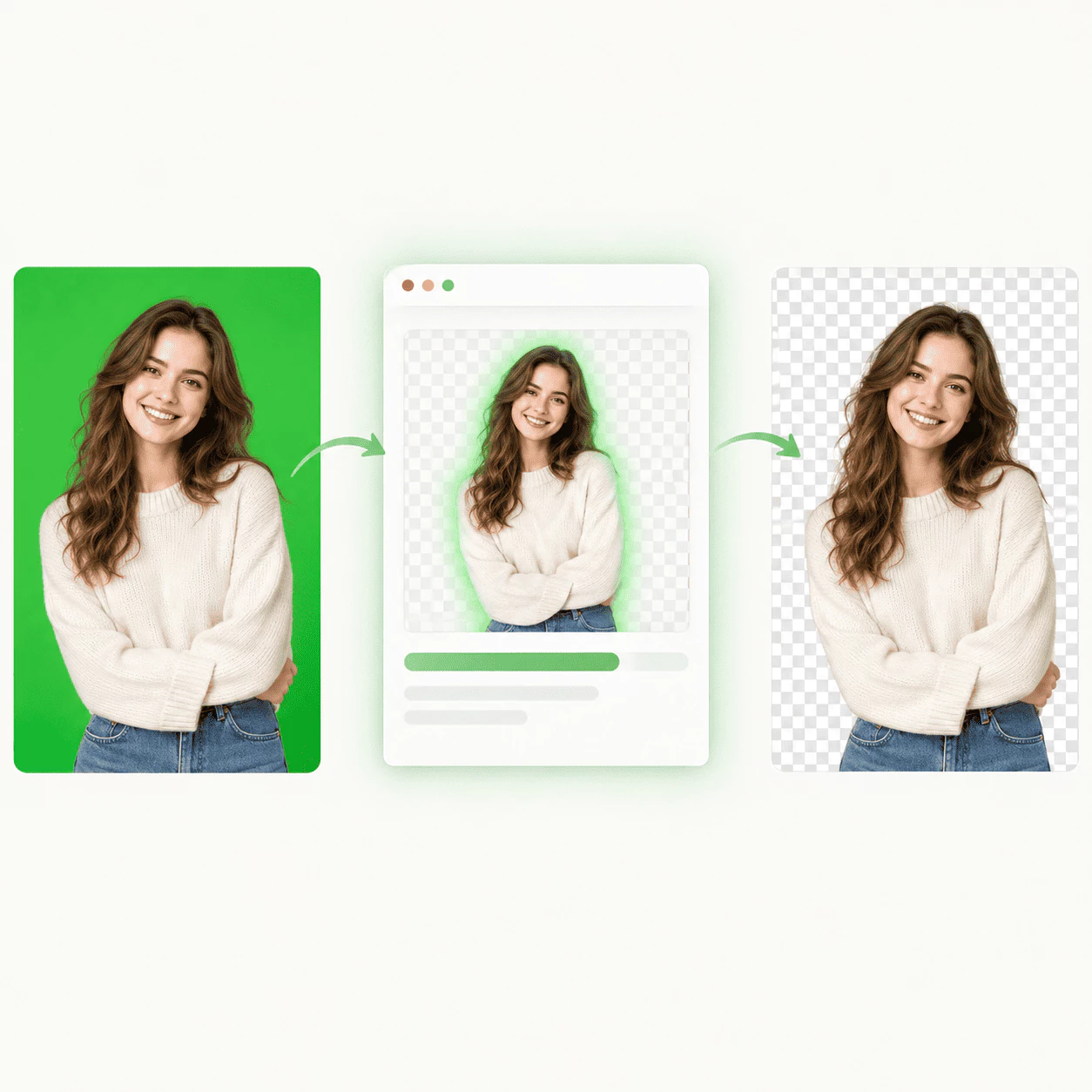
Che cosa significa rimuovere lo sfondo dalle immagini?
Green Screen Remover rimuove lo sfondo dalla tua foto direttamente nel browser. Carica l’immagine, avvia il processo e salva il soggetto ritagliato.
- Carica la tua fotoAggiungi la foto in Green Screen Remover. Gli scatti su sfondo verde o sfondo blu sono un punto di partenza comune perché il fondale è più facile da eliminare.
- Sfondo rimossoGreen Screen Remover elabora l’immagine e rimuove il fondale, così il soggetto resta su un livello trasparente. Non devi creare maschere né lavorare sui livelli a mano.
- Scarica il ritaglioSalva il ritaglio quando l’elaborazione è finita. Usalo in post, slide o strumenti di design.
Perché usare Green Screen Remover per rimuovere lo sfondo
La rimozione dello sfondo deve restare semplice. Green Screen Remover si concentra su una cosa fatta bene: foto da scontornare, scatti chroma key in mente e un file pronto da usare.

Funzioni principali per rimuovere lo sfondo dalle immagini
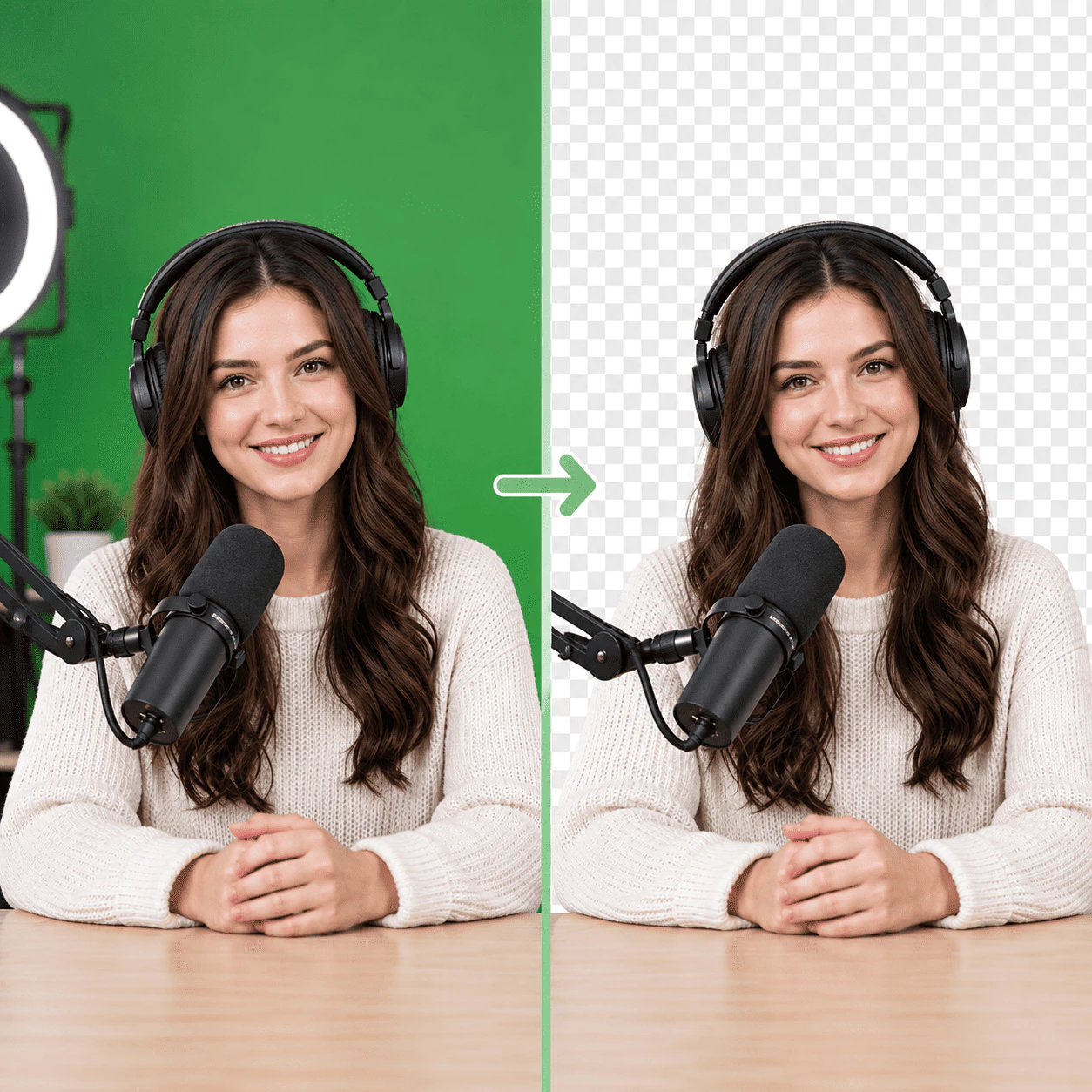
Green Screen Remover rende semplice la rimozione dello sfondo dalle foto, soprattutto per scatti su sfondo verde o sfondo blu. Tutto funziona nel browser, così puoi trasformare immagini chroma key in ritagli riutilizzabili senza installare software extra.
Rimuovi lo sfondo
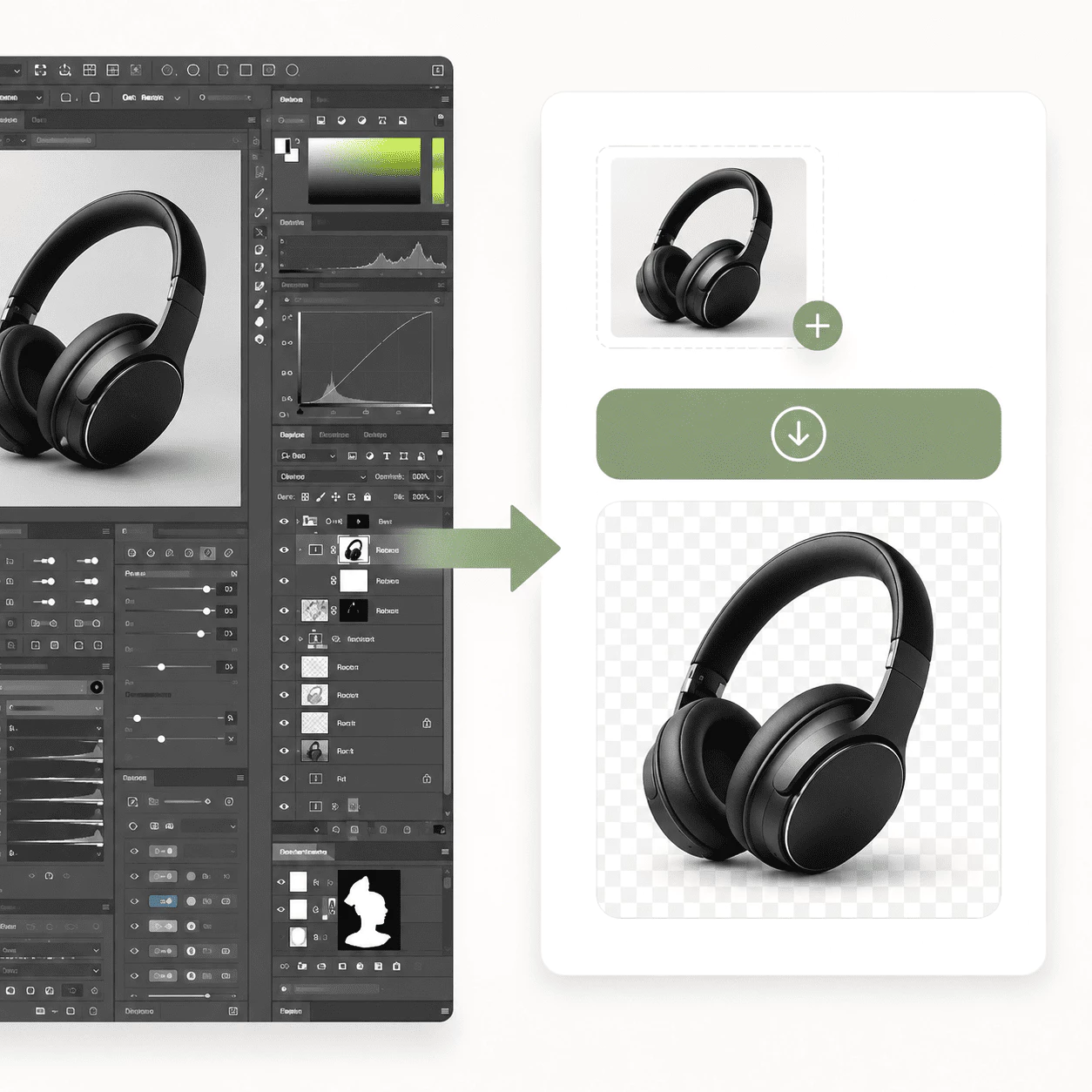
Carica l’immagine e lascia che lo strumento elimini automaticamente il fondale. Ottieni un ritaglio pulito senza disegnare maschere, rifinire i bordi a mano o perdere tempo a selezionare il soggetto in un editor desktop. Il flusso è pensato per sfondi verdi, blu o complessi, così puoi concentrarti sul contenuto invece che sulla selezione manuale.
Formati comuni
Importa PNG, JPG o WEBP dal rullino, da uno screenshot o dall’esportazione di un’altra app. Questi formati quotidiani coprono la maggior parte degli upload da telefoni, fotocamere e strumenti di design, quindi raramente devi convertire i file prima di rimuovere lo sfondo.
Output trasparente
I risultati possono mantenere uno sfondo trasparente, così puoi posizionare il soggetto su una nuova scena, un colore pieno o un layout di brand in un’altra app. L’output trasparente rende semplice il compositing in slide, editor e strumenti social quando vuoi che il soggetto stia sopra qualsiasi altro elemento.
Nessuna suite di editing extra
Questo è solo uno strumento per rimuovere lo sfondo, non un editor fotografico completo. Carica, elabora e scarica senza imparare livelli, pennelli o menu complessi. Quando l’obiettivo è solo eliminare il fondale, uno strumento dedicato mantiene il flusso breve e prevedibile.
Scarica il risultato
Quando la rimozione dello sfondo è completa, salva l’immagine sul dispositivo e passa allo step successivo del tuo workflow. Scarichi appena finisce l’elaborazione e riusi il ritaglio in thumbnail, campagne o qualsiasi progetto che richieda un soggetto isolato.
Online nel browser
Usa il remover da desktop o tablet in un browser moderno. Carica e salva il risultato da una sola pagina senza installare plugin o app native, utile quando sei su una macchina condivisa o lontano dalla tua postazione abituale.
Rimuovi uno sfondo in 3 passaggi
Dall’upload al download:
Carica la foto
Trascina o scegli la foto, spesso uno scatto su sfondo verde o sfondo blu.
Rimuovi lo sfondo
Avvia Green Screen Remover e attendi l’immagine elaborata. Il fondale viene eliminato e il soggetto rimane.
Scarica
Salva il ritaglio e usalo in thumbnail, post o qualsiasi progetto che lo richieda.
Creato per ritagli migliori
Un percorso diretto dalla foto al ritaglio, senza promettere funzioni che questo tool non offre.
Completa e salva
Flessibile
Carica una foto, rimuovi lo sfondo e salva quando il ritaglio sembra corretto.
Flusso semplice
Chiaro
Carica, rimuovi lo sfondo e salva. Meno passaggi significano meno tempo tra la foto e un ritaglio utilizzabile.
Sfondo verde e sfondo blu
Affidabile
I fondali da studio uniformi sono l’uso più comune: frame di streaming, foto prodotto e ritratti rapidi davanti a una parete verde o blu.
Domande frequenti su come rimuovere lo sfondo dalle immagini
Risposte brevi su Green Screen Remover: cosa fa lo strumento, per chi è pensato e come ottenere il tuo ritaglio. Hai ancora dubbi? Contattaci quando vuoi.
Che cos’è Green Screen Remover?
Green Screen Remover è uno strumento online che rimuove lo sfondo dalla tua foto. Carichi un’immagine, avvii l’elaborazione e salvi il ritaglio, spesso partendo da scatti su sfondo verde o sfondo blu, anche se molte foto quotidiane funzionano bene. Il servizio è pensato per isolare rapidamente il soggetto e riutilizzare il risultato in altri progetti.
Perché dovrei usare Green Screen Remover?
Quando devi solo eliminare il fondale, uno strumento focalizzato è più rapido di un grande editor. Carichi una volta, rimuovi lo sfondo e riusi il ritaglio per thumbnail, annunci, sticker, immagini profilo o pitch deck. Eviti di imparare software pesanti per un lavoro che dovrebbe richiedere pochi minuti.
Come uso Green Screen Remover?
Scegli o trascina un file PNG, JPG o WEBP, avvia la rimozione dello sfondo e attendi l’elaborazione dell’immagine. Quando il processo finisce, guarda l’anteprima e salvala sul dispositivo. Tutto il flusso resta su una sola pagina, dall’upload al download.
Per chi è pensato Green Screen Remover?
Per streamer, designer, marketer, content creator e chiunque abbia una foto su sfondo verde o sfondo blu, o qualsiasi scatto in cui il soggetto debba stare da solo. È adatto a chi vuole un ritaglio senza investire tempo in mascherature avanzate o tutorial di chroma key.
Green Screen Remover è facile da usare?
Sì. Carichi la foto, avvii la rimozione dello sfondo e salvi quando hai finito, tutto su una sola pagina. La maggior parte delle persone lo capisce al primo tentativo perché i passaggi sono brevi e chiari, senza pannelli nascosti o impostazioni obbligatorie prima del risultato.
Che cosa posso fare con il mio ritaglio?
Usalo per thumbnail YouTube o Twitch, post social, creatività pubblicitarie, foto profilo, slide o grafiche stile sticker. Salva il file e posiziona il soggetto su qualsiasi sfondo negli strumenti che conosci già, da Canva e Keynote a Photoshop e al tuo software per overlay di streaming.