
画像の背景を消す
PNG、JPG、WEBPをアップロードして、画像の背景を1ステップで削除できます。グリーンスクリーン、ブルースクリーン、均一なスタジオ背景の写真から、保存しやすいきれいな切り抜きを作成できます。

画像の背景を消すとは?
Green Screen Removerは、ブラウザ上で写真の背景を削除します。画像をアップロードし、処理を実行して、切り抜き結果を保存できます。
- 写真をアップロードGreen Screen Removerに写真を追加します。グリーンスクリーンやブルースクリーンの写真は、背景を取り除きやすいためよく使われる出発点です。
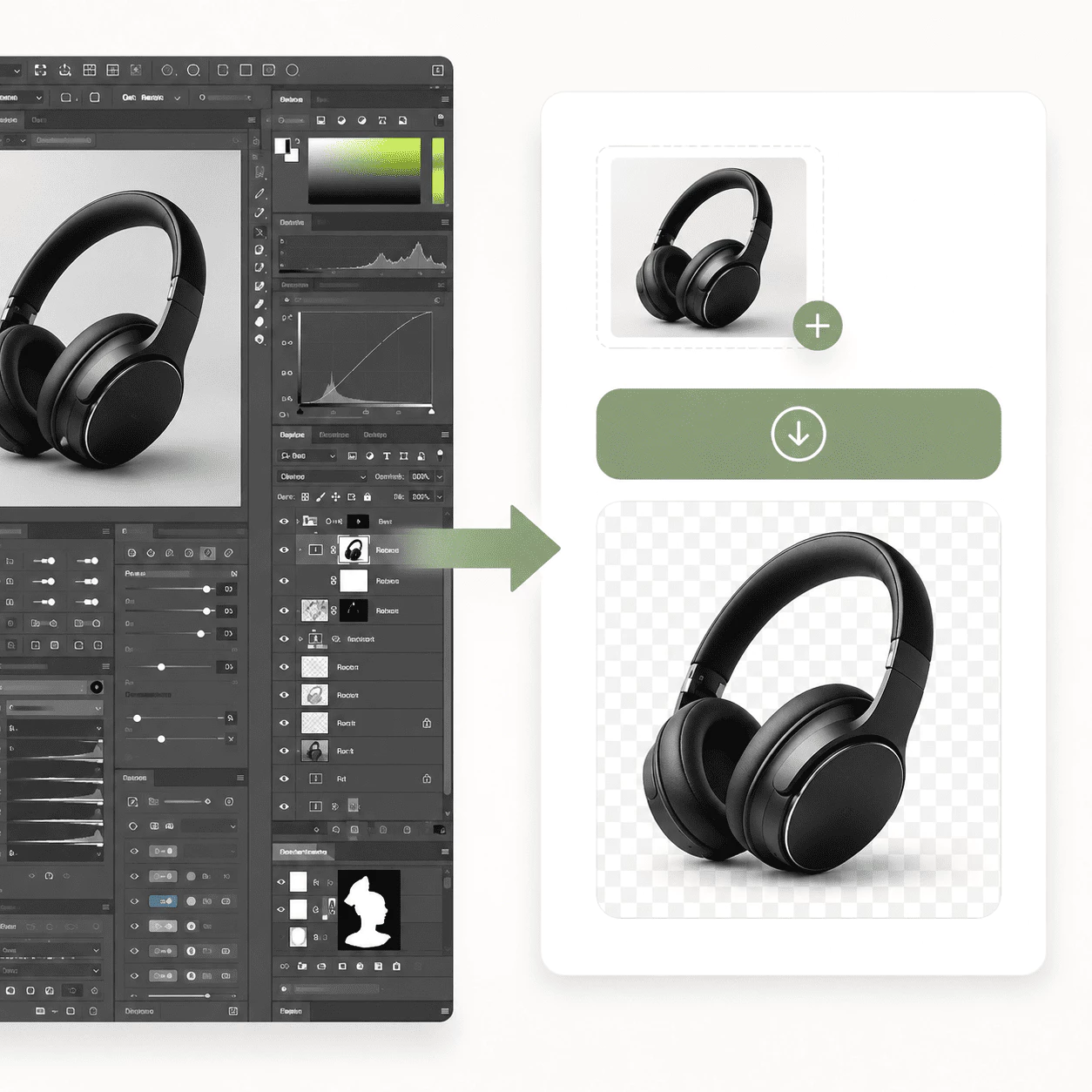
- 背景を削除Green Screen Removerが画像を処理し、背景を取り除いて被写体だけを透明レイヤーとして残します。手作業でマスクを描いたり、レイヤー編集をしたりする必要はありません。
- 切り抜きをダウンロード処理が完了したら切り抜きを保存します。投稿、スライド、デザインツールでそのまま使えます。
Green Screen Removerで背景を消す理由
背景削除はシンプルであるべきです。Green Screen Removerは、写真の切り抜き、クロマキー素材への対応、すぐ使えるファイルの出力という明確な目的に集中しています。

画像背景削除の主な機能
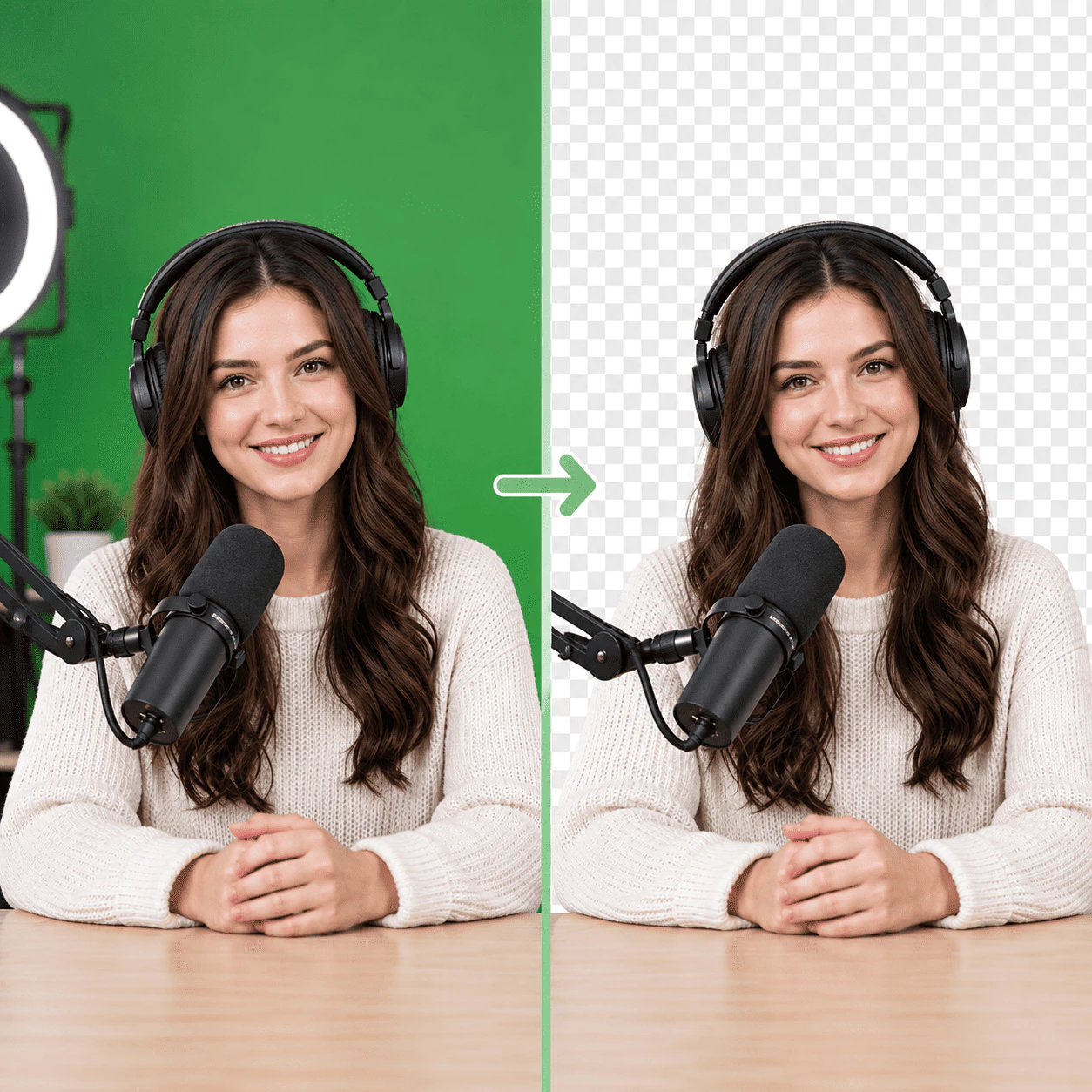
Green Screen Removerは、特にグリーンスクリーンやブルースクリーンの写真で、背景削除をシンプルにします。すべてブラウザで動くため、クロマキー素材を追加ソフトなしで再利用できる切り抜きに変換できます。
背景を削除
画像をアップロードすると、ツールが自動で背景を取り除きます。マスクを描いたり、エッジを手で調整したり、デスクトップ編集ソフトで被写体を選択したりせずに、きれいな切り抜きを得られます。緑、青、複雑な背景にも対応しやすい流れなので、手作業の選択よりコンテンツに集中できます。
一般的なファイル形式
カメラロール、スクリーンショット、別アプリの書き出しからPNG、JPG、WEBPを使えます。これらの日常的な形式は、スマホ、カメラ、デザインツールからの多くのアップロードをカバーするため、背景削除前に変換する必要はほとんどありません。
透明背景で出力
結果は透明背景を保てるため、別のアプリで新しいシーン、単色背景、ブランドレイアウトの上に被写体を配置できます。透明出力は、スライド、編集ソフト、SNSツールで被写体をほかの要素の上に置きたいときに便利です。
追加の編集ソフトは不要
これは背景削除に特化したツールであり、フル機能の写真編集ソフトではありません。レイヤー、ブラシ、複雑なメニューを覚えずに、アップロード、処理、ダウンロードまで進められます。目的が背景を消すことだけなら、単機能ツールのほうが短く予測しやすい流れになります。
結果をダウンロード
背景削除が終わったら、画像をデバイスに保存して次の作業へ進めます。処理完了後にダウンロードし、サムネイル、キャンペーン、被写体だけが必要なプロジェクトで切り抜きを再利用できます。
ブラウザでオンライン利用
デスクトップやタブレットの最新ブラウザでremoverを実行できます。プラグインやネイティブアプリをインストールせず、1ページでアップロードから保存まで完了します。共有端末や普段の編集環境から離れているときにも便利です。
3ステップで背景を削除
アップロードからダウンロードまで:
写真をアップロード
写真をドラッグするか選択します。グリーンスクリーンやブルースクリーンの画像がよく使われます。
背景を削除
Green Screen Removerを実行し、処理済み画像を待ちます。背景が取り除かれ、被写体が残ります。
ダウンロード
切り抜きを保存し、サムネイル、投稿、必要なプロジェクトで使います。
よりよい切り抜きのために設計
このツールが提供しない機能を約束せず、写真から切り抜きまでをまっすぐ進めます。
完了して保存
柔軟
写真をアップロードし、背景を削除し、切り抜きがよければ保存します。
シンプルな流れ
明快
アップロード、背景削除、保存。手順が少ないほど、写真から使える切り抜きまでの時間を短くできます。
グリーンとブルースクリーン
安定
単色のスタジオ背景は最もよく使われる用途です。配信用静止画、商品写真、緑または青の壁の前で撮った簡単なポートレートに向いています。
画像の背景を消すことについてのよくある質問
Green Screen Removerの機能、対象ユーザー、切り抜きの取得方法について短く答えます。困ったときはいつでもお問い合わせください。
Green Screen Removerとは何ですか?
Green Screen Removerは、写真の背景を削除するオンラインツールです。画像をアップロードし、処理を実行して、切り抜き結果を保存します。グリーンスクリーンやブルースクリーンの写真から始めることが多いですが、日常写真にも対応できます。被写体をすばやく分離し、別のプロジェクトで再利用するためのサービスです。
なぜGreen Screen Removerを使うべきですか?
背景だけを消したい場合、大きな編集ソフトを開くより、目的に特化したremoverのほうが速く進みます。一度アップロードし、背景を削除し、サムネイル、広告、ステッカー、プロフィール画像、提案資料に切り抜きを再利用できます。数分で終わる作業のために重いソフトを覚える必要はありません。
Green Screen Removerの使い方は?
PNG、JPG、WEBPファイルを選ぶかドラッグし、背景削除を開始して処理が終わるのを待ちます。完了したら結果をプレビューし、デバイスに保存します。アップロードからダウンロードまで、すべて1ページで完結します。
Green Screen Removerは誰向けですか?
配信者、デザイナー、マーケター、コンテンツクリエイター、グリーンスクリーンやブルースクリーンの写真を持つ人、または被写体だけを独立させたい人に向いています。高度なマスキングやクロマキーのチュートリアルに時間をかけずに切り抜きたい人に適しています。
Green Screen Removerは使いやすいですか?
はい。写真をアップロードし、背景削除を開始し、完了したら保存するだけです。すべて1ページで行えます。手順が短く明確なので、多くの人が最初の試行で使えます。結果を見る前に調整が必要な隠れたパネルや必須設定はありません。
切り抜きで何ができますか?
YouTubeやTwitchのサムネイル、SNS投稿、広告クリエイティブ、プロフィール写真、プレゼン資料、ステッカー風グラフィックに使えます。ファイルを保存し、Canva、Keynote、Photoshop、配信用オーバーレイソフトなど、すでに使っているツールで好きな背景に被写体を配置できます。