Achtergrond van afbeelding verwijderen
Upload PNG, JPG of WEBP en verwijder de achtergrond van je afbeelding in één stap. Sla een nette vrijstaande uitsnede op, vooral handig voor foto’s met green screen, blue screen of een egale studiowand.
Wat is een achtergrond van afbeelding verwijderen?
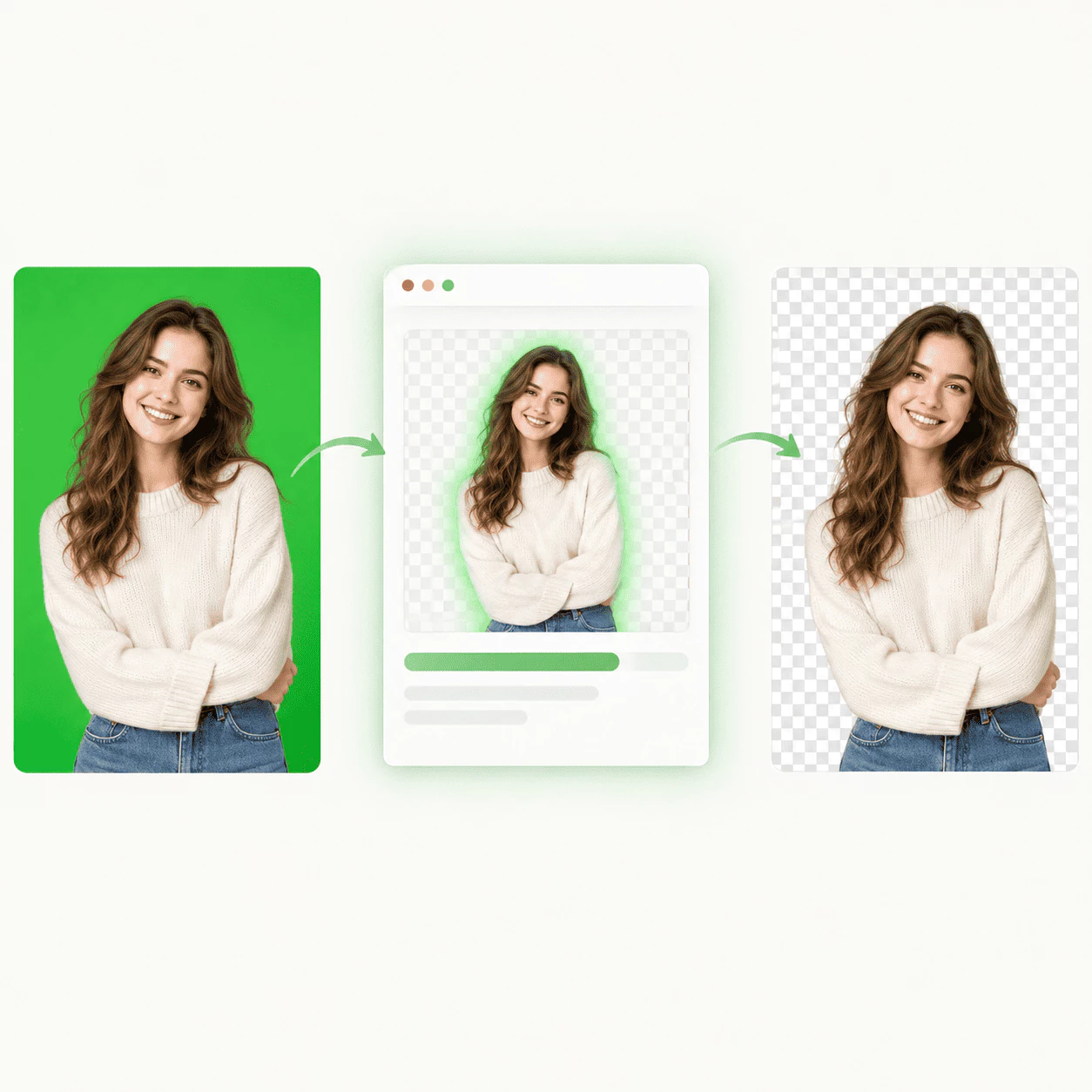
Green Screen Remover verwijdert de achtergrond van je foto direct in de browser. Upload je afbeelding, start de verwerking en sla de uitsnede op.
- Upload je fotoVoeg je foto toe in Green Screen Remover. Green-screen- of blue-screen-opnamen zijn een logisch startpunt, omdat de achtergrond makkelijk te verwijderen is.
- Achtergrond verwijderdGreen Screen Remover verwerkt je afbeelding en haalt de achtergrond weg, zodat het onderwerp op een transparante laag blijft. Je hoeft geen maskers te tekenen of zelf met lagen te werken.
- Download de uitsnedeSla de uitsnede op zodra de verwerking klaar is. Gebruik hem in posts, presentaties of ontwerptools.
Waarom Green Screen Remover gebruiken om achtergronden te verwijderen
Achtergrond verwijderen moet eenvoudig blijven. Green Screen Remover focust op één duidelijke taak: foto’s vrijstaand maken, keyed opnamen meenemen en een bestand leveren dat je meteen kunt gebruiken.
Kernfuncties om de achtergrond van een afbeelding te verwijderen
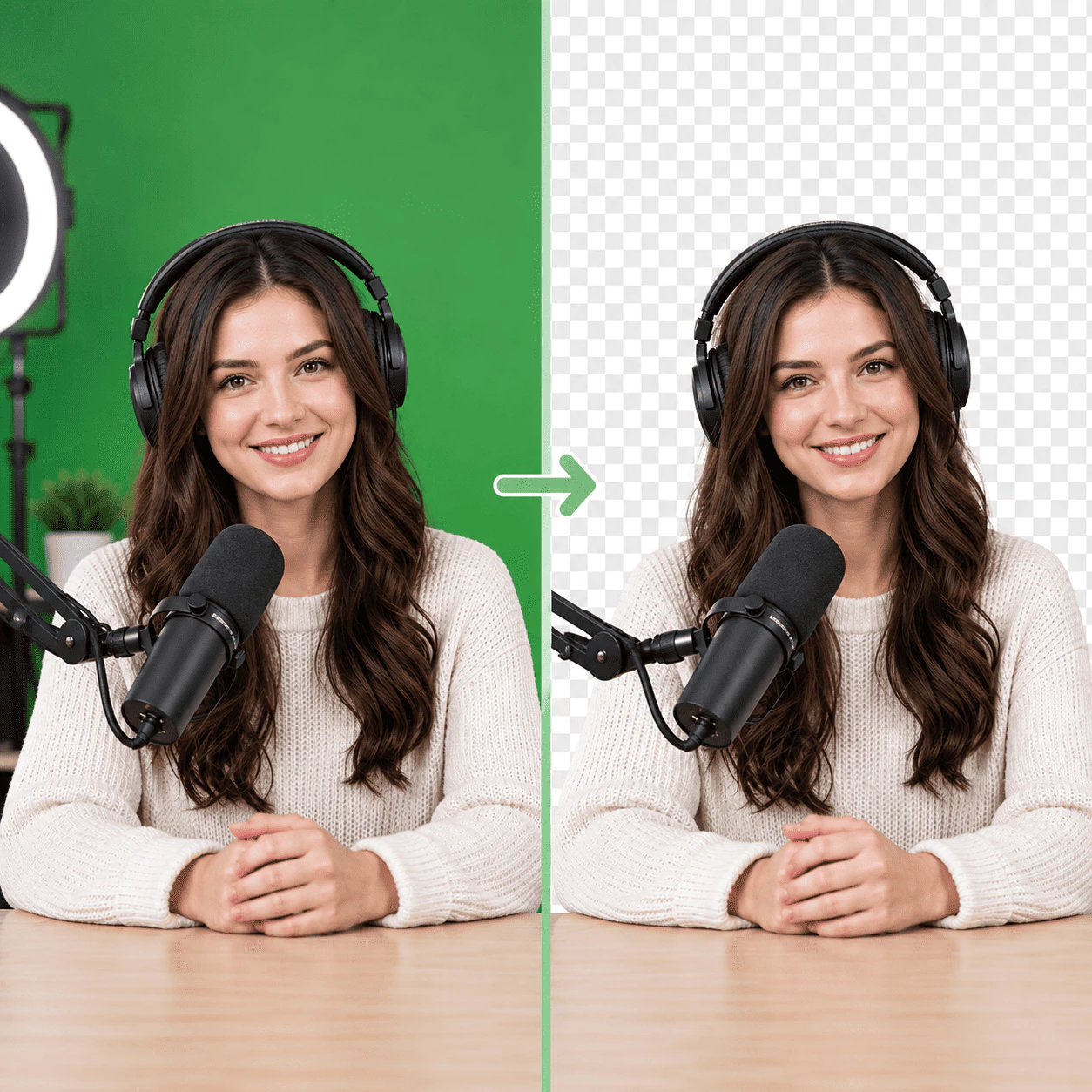
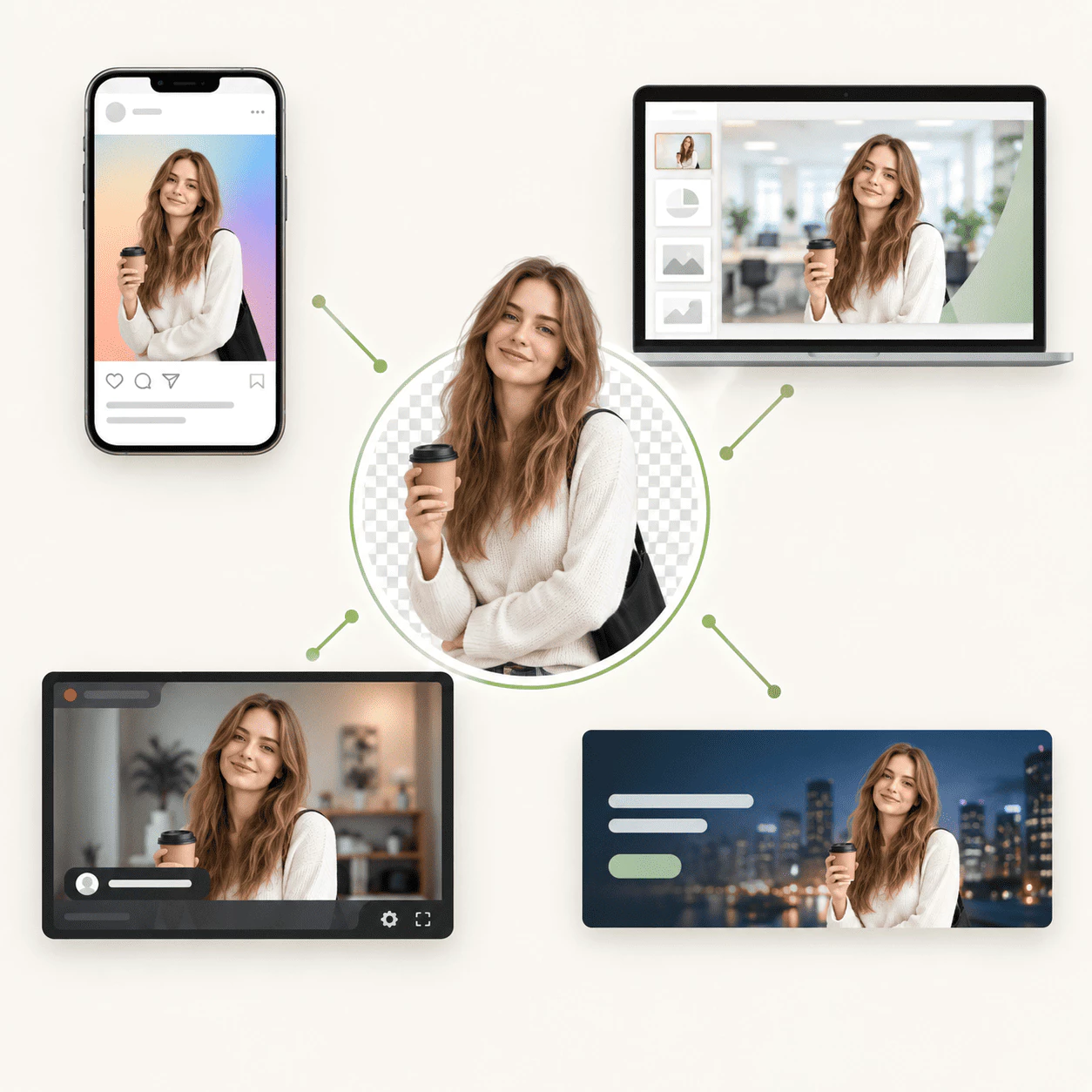
Green Screen Remover houdt achtergrond verwijderen eenvoudig voor foto’s, vooral green-screen- en blue-screen-opnamen. Alles draait in je browser, zodat je chroma-key-beelden kunt omzetten in herbruikbare uitsneden zonder extra software.
Verwijder de achtergrond
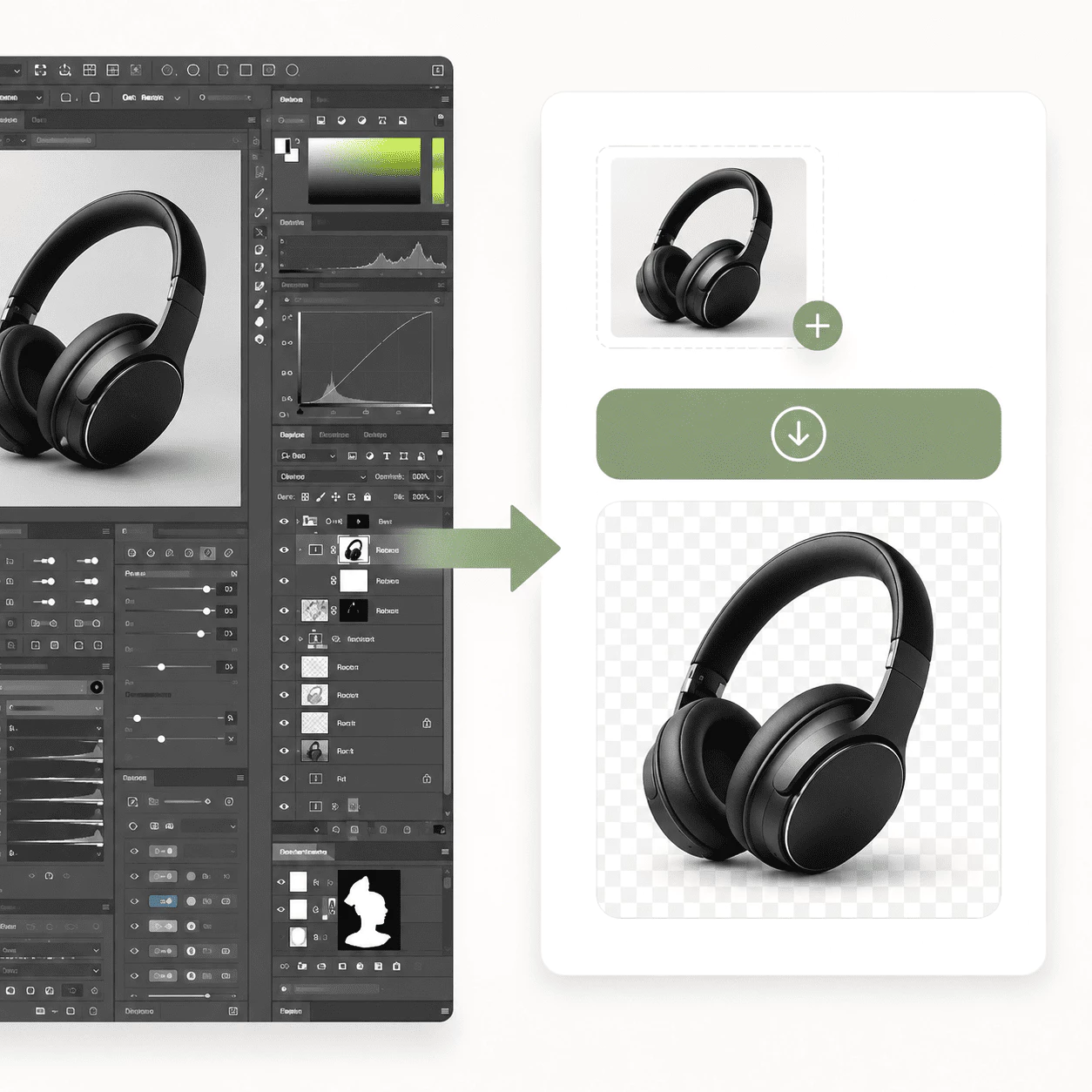
Upload je afbeelding en laat de tool de achtergrond automatisch weghalen. Je krijgt een nette uitsnede zonder maskers te tekenen, randen handmatig bij te werken of tijd kwijt te zijn aan het selecteren van het onderwerp in een desktopeditor. De flow is gebouwd voor groene, blauwe of drukke achtergronden, zodat je focust op je content in plaats van handmatige selectie.
Gangbare bestandsformaten
Gebruik PNG, JPG of WEBP uit je camera-album, schermopname of export uit een andere app. Deze dagelijkse formaten dekken de meeste uploads vanaf telefoons, camera’s en designtools, zodat je zelden bestanden hoeft te converteren voordat je de achtergrond verwijdert.
Transparante output
Resultaten kunnen een transparante achtergrond behouden, zodat je het onderwerp in een andere app op een nieuwe scène, effen kleur of merktemplate kunt plaatsen. Transparante output maakt compositing in presentaties, editors en social tools eenvoudiger wanneer het onderwerp bovenop iets anders moet liggen.
Geen extra bewerkingspakket
Dit is alleen achtergrond verwijderen, geen volledige foto-editor. Uploaden, verwerken en downloaden zonder lagen, penselen of complexe menu’s te leren. Als je doel alleen is om de achtergrond kwijt te raken, houdt een single-purpose tool de workflow kort en voorspelbaar.
Download je resultaat
Wanneer de achtergrondverwijdering klaar is, sla je de afbeelding op je apparaat op en ga je verder met de volgende stap in je workflow. Je downloadt zodra de verwerking klaar is en gebruikt de uitsnede opnieuw in thumbnails, campagnes of elk project dat een los onderwerp nodig heeft.
Online in je browser
Gebruik de remover op desktop of tablet in een moderne browser. Upload en bewaar het resultaat vanaf één pagina zonder plugins of native apps te installeren, handig op een gedeelde machine of weg van je normale editsetup.
Verwijder een achtergrond in 3 stappen
Van upload tot download:
Upload je foto
Sleep je foto erin of kies hem, vaak een green-screen- of blue-screen-afbeelding.
Verwijder de achtergrond
Start Green Screen Remover en wacht op de verwerkte afbeelding. De achtergrond wordt weggehaald en het onderwerp blijft over.
Download
Sla de uitsnede op en gebruik hem in thumbnails, posts of elk project dat hem nodig heeft.
Gebouwd voor betere uitsneden
Een rechte lijn van foto naar uitsnede, zonder functies te beloven die deze tool niet biedt.
Afronden en opslaan
Flexibel
Upload een foto, verwijder de achtergrond en sla op wanneer de uitsnede goed oogt.
Eenvoudige flow
Helder
Uploaden, achtergrond verwijderen en opslaan. Minder stappen betekent minder tijd tussen je foto en een bruikbare uitsnede.
Green screen en blue screen
Betrouwbaar
Effen studioachtergronden zijn waar de meeste mensen dit voor gebruiken: stream-stills, productfoto’s en snelle portretten tegen een groene of blauwe wand.
Veelgestelde vragen over achtergrond van afbeelding verwijderen
Korte antwoorden over Green Screen Remover: wat de tool doet, voor wie hij is en hoe je je uitsnede krijgt. Nog vragen? Neem gerust contact op.
Wat is Green Screen Remover?
Green Screen Remover is een online tool die de achtergrond uit je foto verwijdert. Je uploadt een afbeelding, start de verwerking en slaat de uitsnede op, vaak vanaf green-screen- of blue-screen-opnamen, al werken veel dagelijkse foto’s ook goed. De service is bedoeld om het onderwerp snel te isoleren zodat je het resultaat in andere projecten kunt gebruiken.
Waarom zou ik Green Screen Remover gebruiken?
Als alleen de achtergrond weg moet, is een gerichte remover sneller dan een grote editor openen. Upload één keer, verwijder de achtergrond en hergebruik de uitsnede voor thumbnails, advertenties, stickers, profielfoto’s of pitchdecks. Je hoeft geen zware software te leren voor een taak die minuten zou moeten duren.
Hoe gebruik ik Green Screen Remover?
Kies of sleep een PNG-, JPG- of WEBP-bestand, start achtergrondverwijdering en wacht terwijl de afbeelding wordt verwerkt. Als de taak klaar is, bekijk je de preview en sla je het resultaat op je apparaat op. De hele flow blijft op één pagina, van upload tot download.
Voor wie is Green Screen Remover?
Voor streamers, designers, marketeers, contentmakers en iedereen met een green-screen- of blue-screen-foto, of elke opname waarin het onderwerp los moet staan. Het past bij mensen die een uitsnede willen zonder tijd te steken in geavanceerd maskeren of chroma-key-tutorials.
Is Green Screen Remover makkelijk te gebruiken?
Ja. Upload je foto, start achtergrondverwijdering en sla op wanneer je klaar bent, allemaal op één pagina. De meeste mensen begrijpen het bij de eerste poging omdat de stappen kort en duidelijk zijn, zonder verborgen panelen of instellingen die je eerst moet tunen.
Wat kan ik met mijn uitsnede doen?
Gebruik hem voor YouTube- of Twitch-thumbnails, social posts, advertenties, profielfoto’s, presentatieslides of stickerachtige graphics. Sla het bestand op en plaats het onderwerp op elke achtergrond in de tools die je al kent, van Canva en Keynote tot Photoshop en je stream-overlaysoftware.